Showing posts with label Microsoft Office.. Show all posts

Excel Function - Fungsi Lookup Dan Referensi

Unknown | Sunday, July 22, 2012 | 0 comments


NO
FUNGSIKETERANGAN
1ADDRESS Menampilkan Alamat Sel Dalam Bentuk Teks Dengan Menyebut Nomor Kolom, Baris Dan Absolut Atau Disertai Dengan Nama Sheet
2AREAS Menampilkan Jumlah Area ( Range Atau Sel ) Dalam Suatu Referensi ( Alamat Sel Atau Range Yang Disebutkan )
3CHOOSE #Menampilkan Hasil Pilihan Berdasarkan Nomor Indeks Atau Urutan Pada Suatu Referensi ( Value ) Yang Berisi Data Teks, Numerik, Formula Atau Nama Range
4COLUMN Menghasilkan Posisi Kolom Ke Sekian Dari Suatu Referensi Sel
5COLUMNS Menghasilkan Jumlah Kolom Dalam Suatu Sel/Range Atau Array
6HLOOKUP Menampilkan Data Dari Sebuah Tabel Yang Disusun Dalam Format Mendatar Atau Horisontal. Syarat Penyusunan Tabel, Data Pada Baris Pertama Harus Berdasarkan Urutan Dari Kecil Ke Besar/Menaik. Misal Urutan Angka …..-2, -1, 0, 1, 2, ….. Atau Huruf A-z. Jika Anda Menyusun Data Secara Acak, Urutkan Data Dengan Mengaktifkan Menu Data - Sort, Pilihan Ascending.
7INDEX Menampilkan Data ( Isi Suatu Sel ) Pada Suatu Tabel Atau Array Berdasarkan Posisi Nomor Baris Dan Nomor Kolom
8INDIRECT Menampilkan Data Yang Berada Pada Suatu Sel; Alamat Sel Yang Dituju Berisi Teks Sebagai Suatu Sel Referensi Atau Pendefinisian Nama Range
9LOOKUP Menampilkan Hasil Pencarian Data Yang Terdapat Pada Lebih Dari Satu Tabel Data
10MATCH Menampilkan Posisi Suatu Alamat Sel Yang Ditetapkan Sebelumnya Yang Terdapat Dalam Sekelompok Data
11OFFSET Menyalin Data Yang Terdapat Pada Suatu Range Berdasarkan Posisi Awal Dengan Menetapkan Jarak Kolom Dan Baris Posisi Data Yang Disalin
#12ROW Menghasilkan Posisi Baris Ke Sekian Dari Suatu Referensi Sel
13ROWS Menghasilkan Jumlah Baris Dalam Suatu Sel/Range Atau Array
14TRANSPOSE Mengubah Susunan Tabel Data Pada Suatu Array Dari Urutan Posisi Kolom Data Menjadi Posisi Baris Data Atau Sebaliknya
15VLOOKUP Menampilkan Data Dari Sebuah Tabel Yang Disusun Dalam Format Tegak Atau Vertikal. Syarat Penyusunan Tabel, Data Pada Kolom Pertama Harus Berdasarkan Urutan Dari Kecil Ke Besar/Menaik. Misal Urutan Angka …..-2, -1, 0, 1, 2, ….. Atau Huruf A-z. Jika Anda Menyusun Data Secara Acak, Urutkan Data Dengan Mengaktifkan Menu Data - Sort, Pilihan Ascending

Excel Function - Fungsi Logika

Unknown | Sunday, July 22, 2012 | 0 comments


NO
FUNGSIKETERANGAN
1AND Menghasilkan Nilai True Jika Semua Argumen Yang Diuji Bernilai Benar Dan False Jika Ada Satu Atau Lebih Argumen Yang Bernilai Salah
2IF Untuk Menguji Kebenaran Suatu Kondisi
3NOT Menghasilkan True Jika Kondisi Yang Diuji Salah Dan False Jika Kondisi Yang Diuji Benar
4OR Menghasilkan True Jika Beberapa Argumen Bernilai Benar Dan False Jika Semua Argumen Salah

Excel Function - Fungsi Informasi

Unknown | Sunday, July 22, 2012 | 0 comments


NO
FUNGSIKETERANGAN
1CELL Menghasilkan Informasi Format, Lokasi Atau Isi Sel Yang Terletak Pada Sudut Kiri Atas Dalam Suatu Referensi.
2COUNTBLANKMengetahui Jumlah Sel-sel Kosong Dalam Suatu Range Tertentu.
3ERROR.TYPEMenghasilkan Sebuah Nilai Kesalahan.
4INFOMenghasilkan Informasi Mengenai Lingkungan Operasi Yang Berlaku
5ISBLANKMendeteksi Apakah Sel Tertentu Berisi Blank ( Kosong ), Fungsi Ini Akan Menghasilkan True Jika Benar Dan False Jika Salah
6ISERRMenghasilkan Nilai Kesalahan Selain #/NA, Fungsi Ini Akan Menghasilkan True Jika Benar Dan False Jika Salah
7ISERRORMenghasilkan Nilai Kesalahan #N/A, #Value!, #Ref!, #Div/0!, #Num!, #Nama?, #Null!, Fungsi Ini Akan Menghasilkan True Jika Benar Dan False Jika Salah
8ISNAMenghasilkan True Jika Nilai Berupa Nilai Kesalahan #N/A ( Nilai Yang Tidak Sesuai )
9ISNONTEXTMenghasilkan True Jika Nilai Berupa Data Bukan Teks
10ISNUMBERMenghasilkan True Jika Nilai Berupa Sebuah Angka
11ISREFMenghasilkan True Jika Nilai Merupakan Sebuah Referensi
12ISTEXTMenghasilkan True Jika Nilai Berupa Data Text
13NMenghasillkan Sebuah Nilai Atau Data Numerik Yang Merupakan Nilai Hasil Konversi
14TYPEMenghasilkan Tipe Suatu Data

Bug Aneh Di MS. Excel 2007

Unknown | Friday, April 06, 2012 | 0 comments
Seberapa pintarkah MS Excel yang ada di PC anda...? Perhatikan gambar dibawah ini.

Misal 850,00 * 77,1. Hasil yang tampil adalah 100.000,00, sekarang coba jumlahkan dengan kalkulator maka hasil yang muncul adalah 65,535. Mengapa ini bisa terjadi...?

Excel menyimpan data dalam bentuk data biner. Artinya bilangan seperti 77.1 misalnya, akan disimpan oleh Excel sebagai :

0100 0000 0101 0011 0100 0110 0110 0110 0110 0110 0110 0110 0110 0110 0110 0110
 
Yang artinya "7", "7", ".", dan "1". Setelah disimpan ke dalam data biner, di dalam MS. Excel ada satu "Alat" untuk menampilkan data tersebut ke monitor anda. "Alat" inilah yang salah menampilkan data biner yang bernilai 65,535 sebagai 100,000. "Alat" ini juga salah mengubah data jika nilai suatu angka mendekati 65,535. Perhitungan = 77.1 * 850 menampilkan 100,000. Perhitungan = 77.1 * 850 + 2 menampilkan 65,537. Tapi perhitungan = 77.1 * 850 + 1 menampilkan 100,001.

Hal ini hanya kesalahan tampilan, jika anda menggunakan Marco fungsi "Terbilang", maka kalimat terbilang yang muncul, bukanlah "Seratus Ribu".


Untuk mengatasi masalah ini, silahkan instal aplikasi perbaikan yang telah diluncurkan oleh Microsoft.

Fungsi Tersembunyi Di MS. Excel

Unknown | Thursday, April 05, 2012 | 0 comments


No
FungsiKeterangan
1CUBEKPIMEMBER Menunjukkan nama, properti, dan ukuran KPI [Key Performance Indicator] serta menampilkan nama dan properti KPI
2CUBEMEMBERMenampilkan anggota dalam hirarki cube
3CUBEMEMBERPROPERTYMenampilkan nilai dari properti anggota cube
4CUBERANKEDMEMBERMenampilkan urutan atau rangking member dalam suatu set
5CUBESETMendefinisikan sebuah set member
6CUBESETCOUNTMenampilkan banyak item dalam suatu set
7CUBEVALUEMenampilkan nilai agregat dalam suatu cube
8BESSELIMenampilkan modified Bessel function In(x)
9BESSELJMenampilkan the Bessel function Jn(x)
10BESSELKMenampilkan the modified Bessel function Kn(x)
11BESSELYMenampilkan the Bessel function Yn(x)
12BIN2DECMengubah angka biner menjadi desimal
13BIN2HEXMengubah angka biner menjadi heksadesimal
14BIN2OCTMengubah angka biner menjadi oktal
15COMPLEXMengubah bilangan real dan koefisien imajiner menjadi bilangan kompleks
16CONVERTMengubah angka dari suatu sistem ukuran menjadi sistem yang lain
17DEC2BINMengubah angka desimal menjadi biner
18DEC2HEXMengubah angka desimal menjadi heksadesimal
19DEC2OCTMengubah angka desimal menjadi oktal
20DELTAMenguji apakah kedua nilai sama
21ERFMengembalikan fungsi error
22ERFCMengembalikan fungsi error komplementer
23GESTEPMenguji apakah sebuah angka lebih besar dari ambang batasannya
24HEX2BINMengubah angka heksadesimal menjadi biner
25HEX2DECMengubah angka heksadesimal menjadi desimal
26HEX2OCTMengubah angka heksadesimal menjadi oktal
27IMABSMenghasilkan angka absolut dari sebuah bilangan kompleks
28IMAGINARYMenampilkan koefisien imajiner dari bilangan kompleks
29IMARGUMENTMengembalikan argumen theta, sudut yang diekspresikan dalam radian
30IMCONJUGATEMenghasilkan konjugasi kompleks dari bilangan kompleks
31IMCOSMenghasilkan cosinus dari bilangan kompleks
32IMDIVMenampilkan hasil bagi dari dua buah bilangan kompleks
33IMEXPMenampilkan nilai eksponensial dari sebuah bilangan kompleks
34IMLNMenghasilkan logaritma natural dari sebuah bilangan kompleks
35IMLOG10Menghasilkan logaritma 10 dari sebuah bilangan kompleks
36IMLOG2Menghasilkan logaritma 2 dari sebuah bilangan kompleks
37IMPOWERMenghasilkan bilangan kompleks yang dijadikan pangkat dari integer
38IMPRODUCTMenampilkan hasil kali bilangan kompleks (dari 2 buah sampai 29 buah)
39IMREALMenampilkan koefisien riil dari bilangan kompleks
40IMSINMenghasilkan sinus dari bilangan kompleks
41IMSQRTMenghasilkan akar kuadrat dari bilangan kompleks
42IMSUBMenampilkan selisih antara 2 bilangan kompleks
43IMSUMMenampilkan jumlah antara 2 bilangan kompleks
44OCT2BINMengubah angka oktal menjadi biner
45OCT2DECMengubah angka oktal menjadi desimal
46OCT2HEXMengubah angka oktal menjadi heksadesimal
47EUROCONVERTMengubah sebuah angka ke standard Euro
48SQL.REQUESTMelakukan koneksi dengan data eksternal dan melakukan query, menghasilkan sebuah array
49SUMIFSMenjumlahkan sesuai beberapa kriteria (di Excel versi lebih lama dapat digantikan dengan memodifikasi penggunaan dari SUMPRODUCT)
50AVERAGEIFMenampilkan rata-rata jika memenuhi kriteria tertentu (di Excel versi lebih lama dapat digantikan dengan formula CSE kombinasi AVERAGE dan IF)
51AVERAGEIFSMenampilkan rata-rata jika memenuhi beberapa kriteria tertentu
52FINDBVersi "double byte" dari FIND
53LEFTBVersi "double byte" dari LEFT
54LENBVersi "double byte" dari LEN
55MIDBVersi "double byte" dari MID
56REPLACEBVersi "double byte" dari REPLACE
57RIGHTBVersi "double byte" dari RIGHT
58SEARCHBVersi "double byte" dari SEARCH

Fungsi Terbilang » The First Way

Unknown | Saturday, February 18, 2012 | 0 comments
Salah satu cara bagaimana menerjemahkan angka ke dalam kata-kata ( Terbilang ) dengan Visual Basic for Application yang juga dikenal sebagai Macro. Ada banyak cara dan juga banyak

Fungsi tersebut akan berguna :
  1. Menerjemahkan angka ke dalam kata-kata sampai dengan 15 digit termasuk nilai desimal ( Ratusan Trilian apabila tanpa nilai Desimal ). Angka 15 digit ini merupakan nilai yang dapat ditampung MS Excel sebelum dirubah ke nilai Exponen.
  2. Desimal yang diterjemahkan sampai dengan dua angka dibelakang koma.
Langkah-langkanya adalah :
  • Buka aplikasi MS Excel, Pada Workbook baru pada Sheet mana saja pilih Menu Tools » Macro » Visual Basic Editor atau dengan Shortcut "Alt + F11", akan muncul tampilan seperti gambar dibawah ini.

  • Click Menu Insert » Module. Pada Module yang baru dibuat Copy & Paste-kan list program yang sudah saya sediakan di bawah. 

  • Setelah anda selesai meng-copy click File » Close and Return to Microsoft Excel untuk kembali ke Workbook MS Excel.
  • Simpan Workbook tersebut, misalnya dengan nama File Terbilang. Kemuadian pada isian Save As Type pilih Microsoft Excel Add-In (*.xla). Secara default folder yang terbuka untuk menyimpan File type Add-In ini berada pada C:WINDOWS\Aplication Data\Microsoft\AddIns, dan File yang disimpan akan berekstensi Terbilang.xla.

  • Setelah anda menyimpannya, tutup MS Excel dan buka kembali dengan Workbook baru.
  • Pada Workbook baru tersebut pilih Menu Tools » Add-Ins, Akan muncul dialog box seperti gambar dibawah ini, kemudian aktifkan tanda checkbox pada nama File "Terbilang" yang anda simpan tadi, kemudian Click OK.

  • Pada Workbook baru ini, anda sudah dapat menggunakan fungsi Terbilang, begitu pula saat anda nanti membuat File/Workbook baru.
  • Anda dapat menonaktifkan Add-In ini dengan menghilangkan tanda checkbox seperti tersbut di atas.
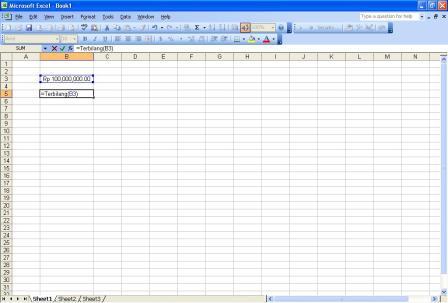
  • Sekarang anda dapat mencoba fungsi tersebut dalam Sheet mana saja dalam Workbook tersebut. Misalnya anda ketikan pada Cell B3 angka Rp 100.000.000, Pilih Cell yang akan menampung terjemahan kata-katanya, misalnya di B5.

  • Untuk penulisan rumus secara lansung dengan Formula =Terbilang(Cels) » Enter, atau pilih Insert » Function, dari daftar dalam Function Category, pilihlah User Defined, sehingga dalam daftar di Function name muncul nama fungsi Terbilang.
Selamat mencoba...!


Password : www.sqoatydhent.blogspot.com

Password Security MS Excel

Unknown | Thursday, March 10, 2011 | 0 comments
Di dalam satu file MS Excel terdapat sebuah Workbook dan sebuah VBA project. Workbook adalah object yang di dalamnya terdiri dari beberapa Sheet, dan di dalam Sheet terdapat banyak Cell, sedangkan kumpulan dari beberapa Cell disebut Range.
VBA project adalah kumpulan dari beberapa Module dan Class Module, sedangkan di dalam Module dan Class module terdapat beberapa Procedure. VBA project dapat diakses dengan menekan tombol ALT+F11 secara bersamaan. VBA project di dalam MS Excel ini sering disebut dengan sebutan Macro.


Terdapat 7 object yang dapat di proteksi dalam sebuah file MS Excel, yaitu :
  1. File Excel.
  2. Workbook.
  3. Sheet / Worksheet.
  4. Cell.
  5. Range.
  6. VBA Project.
  7. Procedure / Macro di dalam VBA Project.

1. Password Security Untuk File MS Excel

Beberapa metode dalam memproteksi file MS Excel dari orang yang tidak bertanggung jawab diantaranya adalah :
  • Password untuk membuka file MS Excel. User hanya dapat membuka file Excel setelah memasukkan Pasword. User masih dapat melakukan perubahan pada file tersebut, hanya saja file tersebut tidak dapat di simpan (Read Only). Atau dapat disimpan dengan mengganti nama file tersebut (Save As). Caranya adalah sebagai berikut :
  1. Pada menu File, clik Save As.
  2. Dalam kotak dialog Save As, clik menu Tools » General Options.
  3. Pada field Password to Open, ketikkan password, kemudian clik tombol OK.
  4. Dan kemudian muncul input box “Confirm Password”, lalu ketik ulang password yang telah diisi pada field Password to open, kemudian clik OK.
  5. Setelah selesai clik Save.
  • Password untuk memodifikasi file MS Excel. User dapat membuka dan melakukan perubahan setelah memasukkan password dan dapat lansung di simpan. Caranya adalah sebagai brikut :
  1. Clik Save As pada menu File.
  2. Dalam kotak dialog Save As, clik menu Tools » General Options.
  3. Pada field Password to Modify, ketikkan password, kemudian clik tombol OK.
  4. Kemudian muncul input box “Confirm Password”, lalu ketik ulang password yang telah diisi pada field Password to Modify, kemudian clik OK.
  5. Clik Save setelah selesai.
  • Membuka file MS Excel secara Read-Only dan tanpa password. User dapat membuka file tanpa memasukkan password. dan dapat melakukan perubahan, hanya saja file tersebut tidak dapat di simpan (Read Only). Atau dapat disimpan dengan mengganti nama file tersebut (Save As). Caranya adalah sebagai berikut :
  1. clik Save As pada menu File.
  2. Dalam kotak dialog Save As, clik menu Tools » General Options.
  3. Beri tanda checklist pada check box “Read Only Recommended”, kemudian clik tombol OK.
  4. Save setelah selesai.
  • Password untuk membuka dan memodifikasi file MS Excel. User dapat membuka file setelah memasukkan password dan sekaligus dapat melakukan perubahan dan dapat lansung di simpan. Caranya adalah sebagai berikut :
  1. Pada menu File, clik Save As.
  2. Dalam kotak dialog Save As, clik menu Tools » General Options.
  3. Ketikkan password pada field Password to Open dan Password to Modify, kemudian clik tombol OK.
  4. Kemudian muncul input box “Confirm Password”, lalu ketik ulang password yang telah diisi.
  5. Save setelah selesai.

2. Password Security untuk Workbook


Dengan Password Security pada Workbook User tidak akan dapat melakukan beberapa hal, diantaranya adalah menambah dan menghapus sheet, menampilkan Sheet yang di-hidden, mengubah ukuran/size window, restore, bahkan meng-unhide kembali workbook yang telah di-hidden. Untuk meng-hidden Workbook, terdapat pada menu Window » Hide. Caranya adalah sebagai berikut :
  1. Clik menu Tools » Protection » Protect Workbook.
  2. Beri tanda centang pada Check Box Structure dan Window. Dengan memberi tanda centang pada Check Box Structure, maka user tidak dapat menambah dan menghapus sheet, dan menampilkan sheet yang di-hidden. Dengan memberi tanda centang pada Check Box Window, maka user tidak dapat mengubah ukuran/size window, bahkan meng-unhide kembali workbook yang telah di-hidden.
  3. Masukan passwordnya, lalu clik OK.
  4. Masukan kembali password pada langkah sebelumnya, lalu Clik OK.

3. Password Security untuk Sheet/Worksheet

Caranya adalah sebagai berikut :
  1. Pada menu Tools, klik Protection » Protect Sheet.
  2. Beri tanda centang pada Check Box yang di inginkan.
  3. Masukan passwordnya, lalu klik OK.
  4. Masukan kembali password pada langkah sebelumnya, lalu klik OK.

4. Password Security untuk Cell

Jika menggunakan metode ini setiap cell akan di lock, yakni tidak dapat melakukan perubahan. Namun, bisa di setting sendiri, mana cell yang perlu kita lock, dan mana yang boleh diedit. Caranya, clik dahulu cell yang Anda inginkan, lalu clik menu Format » Cells. Masuk ke tab Protection, lalu beri tanda centang pada Check Box Locked jika Anda ingin data pada cell tersebut tidak dapat diedit oleh user. Anda juga dapat meng-hide formula, yakni dengan cara memberi tanda centang pada Check Box Hidden. Password Security untuk cell ini hanya dapat aktif jika worksheet tersebut sudah diset System securitynya. Lihat kembali sub Password Security untuk Sheet/Worksheet.

5. Password Security untuk Range
 

Pada trik ini setiap range akan di Lock, yakni tidak dapat melakukan perubahan, kita bisa setting sendiri, mana range yang perlu kita lock, dan mana yang boleh diedit. Caranya, pilih dahulu range yang Anda inginkan, lalu klik menu Format » Cells. Masuk ke tab Protection, lalu beri tanda centang pada Check Box Locked jika Anda ingin data pada range tersebut tidak dapat diedit oleh user. Anda juga dapat menghide formula, yakni dengan cara memberi tanda centang pada check box Hidden.

Namun, kita juga bisa setting lebih spesifik lagi, yakni user mana saja yang boleh mengedit range tersebut, dan yang hanya boleh melihat saja. Caranya adalah :

  • Clik menu Tools » Protection » Allow Users to Edit Ranges.
  • Clik New.

  • Masukan title range dan range yang ingin di set permissionnya.
  • Ketikkan password range-nya.
  • Clik tombol Permission, lalu pilih user mana yang boleh mengedit, dan user mana yang hanya boleh membaca.

  • Setelah selesai, clik OK.
Password security untuk range ini hanya dapat aktif jika worksheet tersebut sudah diset system securitynya. Sihat kembali sub Password Security untuk Sheet/Worksheet.


6. Password Security untuk VBA Project

Dengan menerapkan Password security untuk VBA project, maka VBA project tersebut menjadi tidak bisa diedit seluruh object module dan class module nya. Caranya adalah sebagai berikut :


  • Tekan ALT+F11 secara bersamaan atau bisa juga dengan cara klik Menu Tools à Macro à Visual Basic Editor
  • Klik kanan VBA project yang ingin Anda amankan, lalu pilih menu VBAProject Properties.


  • Masuk ke tab Protection, lalu beri tanda centang pada check box lock project for viewing.
  • Masukan passwordnya di kedua field yang tersedia.
  • Klik OK.

7. Password Security untuk Procedure/Macro di Dalam VBA Project

Dengan Password Security untuk procedure di dalam VBA project, maka procedure tersebut hanya dapat dijalankan oleh orang yang mengetahui passwordnya. Caranya adalah sebagai berikut :


  • Tekan ALT + F11 bersamaan atau bisa juga dengan cara klik Menu Tools » Macro » Visual Basic Editor.
  • Tambahkan kode yang berwarna merah sbb pada procedure/macro yang Anda inginkan :
Sub Macro1()
'
' Macro1 Macro
' Macro recorded 31/07/2007 by OPI
' Masukkan system proteksi-nya disini:
Dim strPwd As String
strPwd = InputBox("Silahkan input Code Password-nya:", "Password")
If strPwd = "Password" Then ' "Password" adalah kode passwordnya
GoTo MyProgram
Else
MsgBox "Anda tidak berhak menjalankan macro ini!", vbInformation, "No Permission"
Exit Sub
End If
' Kode kita berada dibawah ini:
MyProgram:
Range("B1:C3").Select
' dan seterusnya ...
End Sub

  • Clik menu File » Save.
  • Jalankan macro tersebut, maka akan muncul input box.
  • Jika passwordnya benar maka macro akan di jalankan, jika salah maka macro tidak akan dijalankan.

List Koordinat Dari Excel Ke AutoCAD ( Cross Section )

Unknown | Wednesday, February 02, 2011 | 7comments
Code dalam visual basic application, ada dua bagian yaitu Prosedur Pertama dan Prosedur / Function Pendukung.
Prosedur Pertama adalah nama Macro yang akan dijalankan melalui menu MS Excel, sedangkan Prosedur / Function Pendukung adalah Prosedur yang tidak ditampilkan dalam menu Macro di MS Excel.


Prosedur Pertama :


Prosedur Kedua :


  • Download Contoh Cross section "Here"
  • Extract Contoh Cross dan Buka MS Excel yang ada di dalamnya
  • Pada Program Excel tekan Alt + F11 untuk membuka Microsoft Visual Basic Editor
  • Di Microsoft Visual Basic Editor, tekan Ctr + M kemudian pilih file Script Cross section
  • Setting library ke AutoCAD anda.
  • Keluar dari Microsoft Visual Basic Editor dengan menekan Alt + Q
  • Pada file Master, tekan Alt + F8 kemudian double click macro Plot Garis Cross Section

  • Block koordinat ( Offset, Elevasi ) Existing yaitu $Q$7:$R$57, kemudian click OK. Akan muncul kotak dialog seperti di atas lagi, untuk memilih ( Block ) koordinat design yaitu $S$7:$T$11. Akhiri dengan click OK
  • Pindah ke program AutoCAD, jika program tidak pindah ke AutoCAD secara otomatis.
  • Di Autocad akan muncul prompt 
          Command: Base Point → Click sembarang lokasi di AutoCAD
          Command: Pilih Polyline Existing → Pilih Polyline Existing di AutoCAD
          Command: Pilih Polyline Design → Pilih Polyline Design di autoCAD
  • Lakukan setting warna Layer
  • Gambar Cross Section di AutoCAD, lengkap dengan label Offset dan Elevasi 

Kombinasi Excel Dengan AutoCAD

Unknown | Friday, December 24, 2010 | 1comments
Anotasi merupakan bagian penting dari drawing. Tanpa anotasi, gambar sama sekali tidak komunikatif. AutoCAD  banyak mengembangkan fitur-fitur anotasi. Salah satunya tabel. Kita sudah melihat bagaimana tabel di AutoCAD hampir mirip dengan tabel di MS Excel, dan Multiline Text semakin mirip dengan MS Word. Di AutoCAD, ada fasilitas yang namanya "Datalink". Dengan datalink ini, kita dapat meletakkan tabel data excel ke drawing. Dan karena namanya datalink, perubahan pada file Excel juga akan merubah nilai pada tabel ini. Dan berlaku sebaliknya, dengan mengubah data pada tabel di AutoCAD juga akan mengubah data di file MS Excel. Pada saat mengaktifkan perintah Table, di kotak dialog tabel, kita melihat salah satu pilihan pada grup Insert Options, adalah from a data link. Aktifkan pilihan tersebut.
 

Click launch the data link manager dialog.
 

Click Create a New Excel Data Link. Berikan nama yang sesuai untuk data link ini. Misalnya data Kozen . Klik OK. Pilihlah file Excel yang akan dibuat link. Kotak dialog kita kira-kira akan seperti ini. Perhatikan bahwa AutoCAD juga dapat membaca format multisheet pada Excel. Kalau memang sheet tersebut yang ingin ditampilkan, klik OK sampai semua kotak dialog tertutup. Letakkan tabel yang baru saja diimport.
 

Sekarang, bukalah MS Excel. Cobalah ubah salah satu data pada file Excel. Klik save. Ingat perubahan ini baru terbaca AutoCAD kalau sudah di Save.
Kembali ke AutoCAD. AutoCAD akan memberikan peringatan bahwa data file Excel telah berubah. Klik link update tables yang diberikan. Perhatikan bahwa nilai pada tabel juga sudah berubah.


Sekarang kita akan coba mengubah data pada tabel AutoCAD. Pastikan file Excel dalam kondisi tertutup. AutoCAD tidak dapat melakukan write ke file tersebut dalam kondisi dibuka.
 

Tabel dari datalink merupakan objek yang di lock. Jadi kita tidak bisa langsung mengubahnya. Kita harus membuka locknya terlebih dahulu. Pilihlah salah satu cell pada tabel. Perhatikan bahwa pada pointer terdapat simbol data link dan simbol lock. Klik kanan saat pointer di atas cell. Pilih dari context menu, locking, ubah menjadi unlocked.  
Klik ganda pada cell untuk mengaktifkan editing. Ubah nilai yang ada.
Berbeda dengan mengubah file pada Excel, mengubah nilai pada AutoCAD tidak otomatis mengubah nilai pada file Excel. Klik kanan lagi pada cell tersebut, pilih data links → upload user changes to source file. Bukalah kembali file Excel untuk memeriksa perubahan nilainya.
Tabel di AutoCAD dapat digunakan untuk perhitungan seperti di Excel, namun terbatas pada perhitungan sederhana seperti SUM, AVERAGE, dll. Kita juga dapat memasukkan gambar block pada cell. Ini biasa digunakan untuk membuat schedule.
     
    Support : Sqoatydhent™
    Copyright © Sqo Sqoaty Dhent - All Rights Reserved
    Template Modify By : Sqoatydhent™
    Powered By : Blogger